Introdução
Agentes de IA estão deixando de ser apenas ferramentas para responder perguntas em uma janela de chat. Cada vez mais, eles são usados para pesquisar informações, organizar arquivos, acompanhar tarefas, executar comandos, criar lembretes e interagir com sistemas externos.
Essa mudança é importante porque aproxima a inteligência artificial de uma rotina mais parecida com a de uma pessoa real executando uma tarefa de trabalho. Em vez de pedir uma resposta isolada, é possível pedir para o agente realizar uma tarefa mais complexa:
- Pesquise os preços de itens de escritório na nossa região;
- Monte uma planilha com os leads que coletamos no nosso CRM;
- Leia meus emails e me entregue um resumo sobre os itens que preciso tratar na segunda-feira.
É nesse contexto que o OpenClaw chama atenção. Ele é um projeto de código aberto voltado à criação de um assistente pessoal de IA que roda em um ambiente controlado pelo próprio usuário. A proposta é permitir que o agente converse por canais conhecidos, como WhatsApp e Telegram, e possa executar tarefas de forma mais autônoma que um chat de inteligência artificial comum, executando tarefas de forma mais próxima a que um ser humano real faria.
Neste artigo, vamos entender o que é o OpenClaw, como sua arquitetura funciona, os ambientes suportados para instalação, e como configurá-lo usando Telegram e um modelo da OpenAI para funcionamento. Vamos abordar também cuidados de segurança ao instalar e usar o agente, e compará-lo com outras ferramentas do mercado. Finalmente, vamos ver um exemplo de uso prático para automatizar uma tarefa do dia a dia: montar uma planilha de lembrete de contas a pagar, notificando o usuário diariamente.
O que é o OpenClaw?
O OpenClaw é uma plataforma para criar um agente pessoal de IA auto-hospedado. Em termos simples, isso significa que você roda o assistente em um ambiente seu, como um computador pessoal, uma máquina virtual, uma VPS ou um servidor dedicado, e define quais canais, arquivos, ferramentas e permissões ele poderá usar.
A ideia é diferente de abrir um chat de IA no navegador e fazer perguntas. Em um chat comum, você normalmente conversa com o modelo dentro da interface do produto. No OpenClaw, o modelo é apenas uma parte da solução. Ao redor dele existe uma camada operacional que permite ao agente receber mensagens, manter sessões, gerenciar seus próprios arquivos, executar ferramentas e participar de rotinas mais contínuas.
Pense em um funcionário de escritório em um dia normal. Esse funcionário normalmente tem acesso ao seu próprio computador. Ele tem à sua disposição ferramentas para envio de email, para elaborar documentos e planilhas, para fazer reuniões e criar lembretes, além de outras ferramentas e sistemas que façam sentido para realizar suas funções.
O OpenClaw tenta trazer essa lógica para um agente de IA. Ele conecta uma interface de conversa, como Telegram ou outro canal de mensagem, a um ambiente onde o agente pode consultar contexto, operar arquivos, acionar ferramentas e executar tarefas dentro dos limites definidos pelo usuário.
Por isso, a melhor forma de entender o OpenClaw não é como um chatbot comum, mas sim como uma plataforma para operar um assistente pessoal de IA.
O que são agentes de IA?
Antes de entrar na arquitetura do OpenClaw, vale reforçar o conceito de agente, abordado neste artigo introdutório.
Um agente de IA é um sistema que combina modelo, instruções, ferramentas e contexto para executar uma tarefa com algum grau de autonomia. Em vez de apenas gerar uma resposta textual, ele pode dividir um objetivo em etapas, escolher ferramentas, executar ações, observar o resultado e continuar trabalhando até chegar a uma saída útil.
Pense em duas situações.
Na primeira, você pergunta a um assistente: "quais são os principais pontos deste contrato?". Ele lê o texto e responde com um resumo. Isso já pode ser útil, mas a interação termina ali.
Na segunda, você pede: "analise este contrato, destaque os riscos principais, crie uma tabela com cláusulas sensíveis, salve o resultado em um arquivo e me avise quando terminar". Nesse caso, o sistema precisa fazer mais do que responder. Ele precisa interpretar o objetivo, trabalhar com um documento, estruturar um resultado, gravar um arquivo e talvez enviar uma notificação.
Essa segunda situação está mais próxima da ideia de agente.
Em termos práticos, agentes costumam combinar alguns elementos:
- Modelo de IA, responsável por interpretar o pedido e gerar decisões ou respostas;
- Ferramentas, que permitem consultar dados, abrir páginas, ler arquivos, escrever arquivos ou executar comandos;
- Contexto, que inclui instruções, histórico, arquivos e informações relevantes;
- Memória ou Continuidade, para que o agente mantenha algum estado entre interações;
- Permissões, que definem o que ele pode ou não pode fazer.
O OpenClaw entra justamente nessa categoria. Seu objetivo é oferecer uma estrutura para que esse tipo de agente funcione como um assistente pessoal, acessível por canais do dia a dia e capaz de executar tarefas de forma mais contínua.
Como a arquitetura do OpenClaw é estruturada?
A arquitetura do OpenClaw é montada com base em alguns conceitos principais, que garantem que o agente continue em execução de forma indefinida, realizando as tarefas solicitadas ou programadas. Vamos ver abaixo os pontos principais.
Gateway
No centro do agente, existe o Gateway, que é o processo responsável por coordenar as conexões do sistema. Ele mantém a comunicação entre clientes, canais, agentes, e ferramentas. Também recebe eventos, gerencia sessões e fornece uma API baseada em WebSocket para que diferentes partes do sistema conversem entre si.
Para um leitor não técnico, o Gateway é o ponto que mantém o assistente "vivo". Ele permite que o agente não dependa apenas de uma conversa aberta no navegador. O serviço pode continuar rodando para receber mensagens, reagir a eventos, executar tarefas agendadas e manter a operação do assistente.
Essa ideia é importante porque agentes pessoais tendem a precisar de continuidade. Um assistente útil não deve existir apenas no momento em que você abre uma aba do navegador. Ele precisa conseguir receber uma mensagem depois, responder por outro canal, lembrar de uma rotina ou retomar um trabalho em andamento.
Canais de Mensagem
Canais de mensagem são as formas pelas quais você conversa com o agente.
Um dos pontos mais atraentes do OpenClaw é permitir que o assistente seja acessado por canais que o usuário já utiliza. Dentre os provedores suportados, temos canais como WhatsApp, Telegram, Discord, Microsoft Teams, Slack, dentre outros.
Essa possibilidade de integrar o agente a canais que o usuário já utiliza facilita bastante, pois, em vez de abrir uma aplicação específica, fazer login e iniciar uma conversa do zero, você pode interagir com o agente como se estivesse mandando mensagem para uma pessoa real.
Outra vantagem de usar ferramentas como essa está em não precisar estar na frente de um computador para usar o agente. Imagine que você está na rua e lembra de algo importante, como um orçamento que precise revisar ao chegar em casa. Se o agente usa um canal de mensagens como WhatsApp ou Telegram, você pode simplesmente abrir o aplicativo e mandar uma mensagem ao agente: "Por favor, me lembre de revisar aquele orçamento importante mais tarde.".
Isso abre diversas possibilidades tanto para tarefas pessoais quanto profissionais. Eu mesmo às vezes me afasto do computador para fazer alguma outra coisa e, enquanto estou fora do meu escritório, falo com os agentes para desenvolver soluções de software ou tomar notas de outras tarefas importantes que preciso resolver.
O que é o workspace?
O workspace é o espaço de trabalho do agente. Na prática, ele costuma ser um diretório onde o OpenClaw pode organizar arquivos, criar e manter documentos de apoio e guardar artefatos produzidos durante as tarefas. É ali que o agente pode, por exemplo, salvar um resumo, gerar uma tabela, montar uma lista de links ou criar um rascunho de relatório.
O que significa o agente executar comandos?
A execução de comandos é uma das capacidades mais poderosas do OpenClaw, mas também uma das mais sensíveis.
Para que um agente possa trabalhar com planilhas ou gerar documentos do Word, para que possa enviar emails, navegar na internet, ou interagir com outros tipos de aplicações, ele precisa ter uma forma de "falar" com essas aplicações. Para uma pessoa real, estamos falando de mover o mouse ou interagir com o teclado ou tela touch do celular ou tablet para fazer isso. Mas como o agente não é uma pessoa de verdade, ele precisa fazer isso de forma programática.
Nesse sentido, dependendo de onde o agente está instalado (servidor ou computador rodando Windows, Linux, macOS, etc.), ele tem acesso à ferramentas que o permitem executar comandos no sistema operacional. No Linux e macOS, isso acontece geralmente através do Terminal com bash, e no Windows através do PowerShell.
Quando um agente pode executar comandos como esses no ambiente (entenda ambiente como o computador onde ele está rodando), ele deixa de apenas "falar sobre" uma tarefa e passa a conseguir agir sobre arquivos, processos e ferramentas instaladas. Ele pode listar diretórios, rodar scripts, chamar ferramentas de linha de comando, mover arquivos, gerar relatórios e automatizar etapas que normalmente exigiriam intervenção manual.
Essa capacidade é o principal ponto que garante autonomia ao agente para realizar tarefas diversas. Em conjunto com um modelo de IA eficiente, o agente toma decisões autônomas de quais programas precisa usar e do que precisa fazer para completar uma tarefa, e faz isso de forma independente (similar a um funcionário que realiza tarefas em seu computador a pedido da chefia imediata).
Porém, essa capacidade de executar comandos apresenta riscos. Modelos de IA são treinados para completar suas tarefas usando os recursos que são necessários e, como elas tomam decisões de forma autônoma e, muitas vezes, sem considerar o melhor caminho a percorrer, eles podem executar comandos destrutivos no sistema operacional, o que pode resultar em perdas de dados ou outros problemas graves.
Em um caso recente, um funcionário da Meta teve seus emails apagados de forma acidental devido a comandos destrutivos que um agente de IA tomou a decisão de usar para completar uma tarefa.
Além do risco de executar comandos destrutivos, instalar o OpenClaw em um computador pessoal sem as configurações de permissões adequadas pode permitir que ele execute comandos fora de seu workspace, comprometendo a segurança. Imagine se ele decide ler algum arquivo que contenha dados confidenciais ou senhas de acesso a algum sistema. Usando os comandos errados, esses dados podem acabar sendo expostos, comprometendo a segurança do seu computador e das contas as quais você tem acesso.
A própria documentação do OpenClaw trata a execução de comandos como um recurso que deve ser configurado com atenção. A documentação do OpenClaw cita mecanismos para aprovação manual do usuário e configuração de lista de comandos permitidos para execução.
Para evitar transtornos, é preciso ter cuidado com o que se pede ao agente e, principalmente, instalar o OpenClaw em um ambiente seguro, preferencialmente separado de sua máquina pessoal. Para testes pessoais, o caminho mais prudente é começar com pouco acesso. Primeiro, deixe o agente trabalhar em um diretório isolado, com arquivos de teste. Depois, habilite comandos simples. Só mais tarde faz sentido conectar rotinas sensíveis ou permitir acesso mais amplo.
Se tiver dúvidas de como fazer uma instalação segura, procure alguém da área de tecnologia que possa ajudar (ou entre em contato conosco, esse tipo de trabalho faz parte de nossas consultorias).
O que são tarefas agendadas no OpenClaw?
Tarefas agendadas permitem que o agente faça algo em um horário específico ou em intervalos recorrentes.
No OpenClaw, esse recurso aparece por meio do cron integrado ao Gateway. A documentação descreve o cron como o agendador embutido que persiste tarefas, acorda o agente no momento correto e pode entregar o resultado de volta para um canal de chat ou webhook.
Esse ponto é muito importante para um assistente pessoal.
Sem agendamento, o agente é apenas reativo. Ele espera uma mensagem e responde. Com agendamento, ele pode participar de rotinas. Isso abre espaço para usos como:
- enviar um lembrete semanal;
- fazer um resumo diário;
- verificar periodicamente uma página ou status;
- organizar uma lista de tarefas em horário fixo;
- preparar um relatório recorrente.
Dando exemplos reais de uso dessa funcionalidade, eu possuo um agente pessoal com uma tarefa agendada para me enviar uma lista de novidades sobre IA e tecnologia toda segunda-feira. Ele coleta novidades em diversas fontes na internet de países como Brasil, Estados Unidos, e China, e me envia um resumo das novidades relevantes. É uma forma que encontrei de me manter atualizado sobre o que está acontecendo na área, e trazer conteúdos relevantes para o Fronteira Labs.
Também tenho alguns processos para me lembrar periodicamente de contas a pagar, emails que preciso responder, itens que preciso comprar, etc. A criatividade é o limite para uso das tarefas agendadas.
Esse tipo de uso talvez pareça simples, mas é justamente aí que agentes pessoais tendem a gerar valor. No cotidiano, boa parte do trabalho não é composta por tarefas espetaculares, mas sim rotinas repetidas, verificações recorrentes e organização de informação.
Como instalar o OpenClaw?
A documentação oficial do OpenClaw apresenta diferentes caminhos de instalação. Para a maioria dos usuários, o caminho recomendado é usar o instalador oficial ou o fluxo de onboarding pela CLI.
Os requisitos básicos incluem Node.js, com Node 24 recomendado na documentação atual, ou versões compatíveis indicadas pelo projeto. O OpenClaw oferece suporte a macOS, Linux, Windows nativo e WSL2, embora o WSL2 seja apontado como opção mais estável para Windows.
Atenção: conforme explicado no tópico de execução de comandos, instalar o OpenClaw em sua máquina pessoal pode trazer riscos, visto o potencial destrutivo da execução de comandos.
O instalador recomendado para macOS, Linux ou WSL2 é:
curl -fsSL https://openclaw.ai/install.sh | bash
Se você usa um macOS, você pode abrir o terminal e executar o comando acima e seguir as instruções de instalação.
No Windows, você pode abrir o PowerShell e executar o comando abaixo (inicie o PowerShell como administrador):
iwr -useb https://openclaw.ai/install.ps1 | iex
Para um primeiro teste, o comando mais importante depois da instalação é o onboarding:
openclaw onboard
Esse fluxo guiado ajuda a configurar o gateway, o workspace, os canais e os modelos.
Não vou aprofundar muito nas instruções de instalação, pois elas podem mudar em versões futuras. Recomendo a leitura da documentação oficial ou a ajuda de profissionais para garantir uma instalação estável.
Na Prática: Instalando OpenClaw para usar OpenAi e Telegram para Mensagens
Vou demonstrar como fazer a instalação do OpenClaw e como configurá-lo para responder através do Telegram.
Para esse exemplo, eu criei uma máquina virtual Linux isolada, para evitar a instalação no computador pessoal. Recomendo a você usar um computador separado para os testes ou, caso tenha conhecimentos técnicos, usar uma VPS ou criar uma máquina virtual como eu fiz.
Vou usar o Telegram como canal de mensagens devido a simplicidade de configuração e as funcionalidades que a plataforma oferece para trabalhar com bots. Inclusive, o Telegram é o canal de mensagens que uso no dia a dia tanto para o trabalho quanto para tarefas pessoais que envolvem agentes (apesar que uso agentes de tecnologia própria, e não o OpenClaw diretamente para todas as tarefas).
Para o modelo de IA, vou autenticar usando minha conta pessoal do ChatGPT, e vou selecionar o modelo gpt-5.5 para os testes.
Se você deseja seguir o tutorial e realizar sua própria instalação, é possível usar um provedor e modelo de IA de sua escolha, desde que tenha uma assinatura e / ou chave de API válidas.
Por exemplo, você pode configurar seu agente para usar algum modelo da Anthropic ou do Google. Se você é da área de tecnologia e possui conhecimento mais aprofundado, pode também configurar um modelo gratuito para uso através do Ollama (assunto para outro artigo).
Passo 1: Configurando um Bot no Telegram
Se você não tem o Telegram instalado ainda, recomendo baixar o programa no site oficial. Será preciso baixar o aplicativo no seu celular e seguir as configurações para vincular seu número de telefone antes de poder usar diretamente no computador.
Em geral, o fluxo para configurar um novo bot é:
- criar um bot no Telegram usando o BotFather;
- copiar o token gerado e salvar para uso com o OpenClaw;
- aprovar o primeiro acesso por pairing após configuração do Gateway.
Com o Telegram aberto, use a barra de pesquisa e pesquise o termo BotFather. Esse é um bot que pode ser utilizado para configurar outros bots na plataforma. Aliás, estou usando o termo bot frequentemente neste artigo. Bot é uma abreviação da palavra robot, que do Inglês significa robô. É basicamente o perfil que estamos criando para nosso agente.
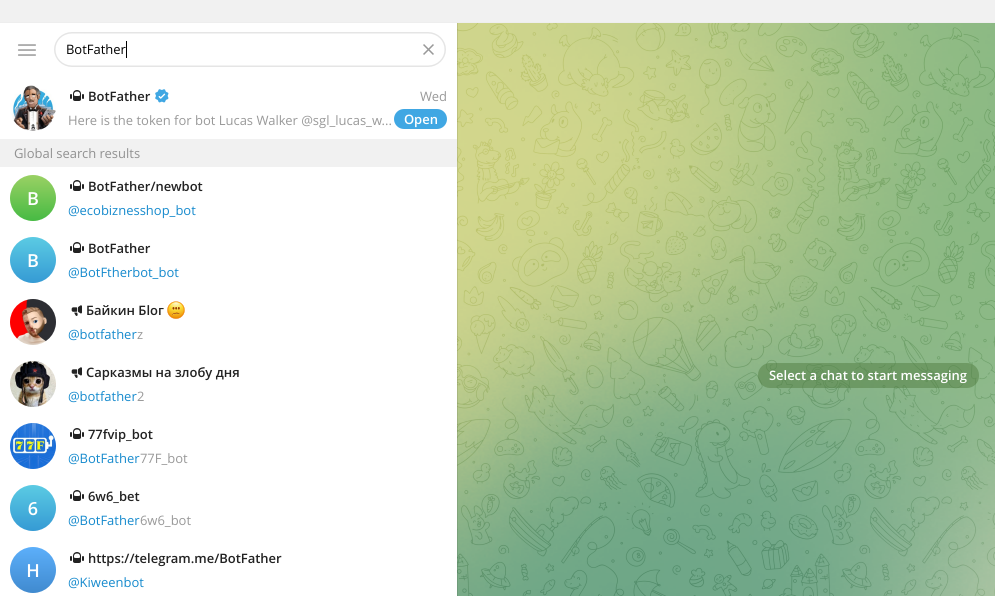
Selecione o bot para conversa e use o botão Start (começar) para ver a lista de comandos disponíveis. Depois, digite / e selecione a opção /newbot para criar um novo bot.
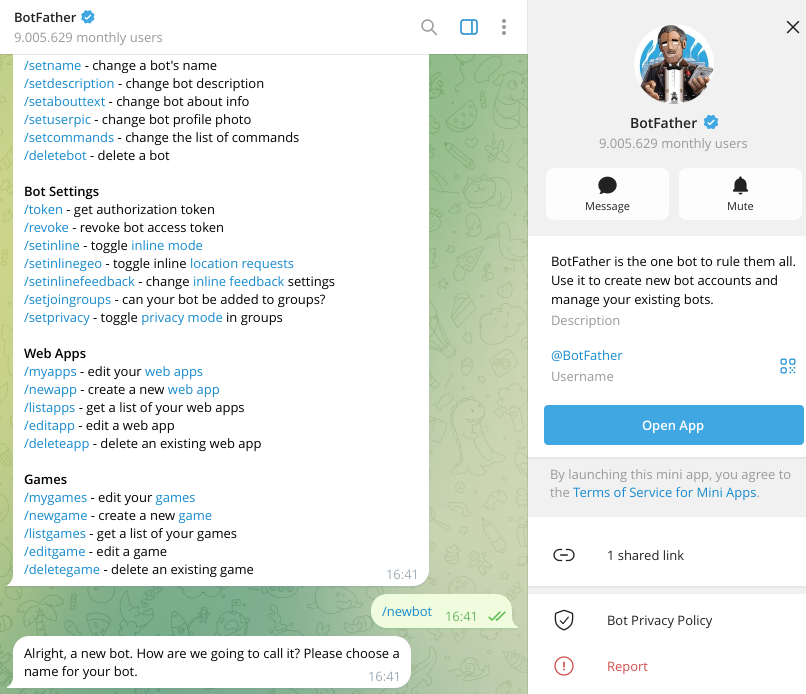
O bot fará algumas perguntas as quais você precisa responder.
- Como você quer chamar o bot?
- Qual o nome de usuário para o bot?
O nome de usuário deve terminar em "bot". Geralmente, eu uso o formato "nome_do_agent_bot" para a nomenclatura.
Nesse exemplo, escolhi o nome FronteiraBot e o nome de usuário fronteira_labs_test_bot.
A próxima mensagem do bot nos dá um link para conversar com o bot no Telegram, e também uma informação muito importante que precisamos anotar: o token de acesso do bot na API do Telegram. O token tem o formato parecido com esse:
0000000000:xxxxxxxxxxxxxxxxxxxxxxxxxxxxxxxxxxx
Salve o token no bloco de notas ou algum local fácil de copiar e colar.
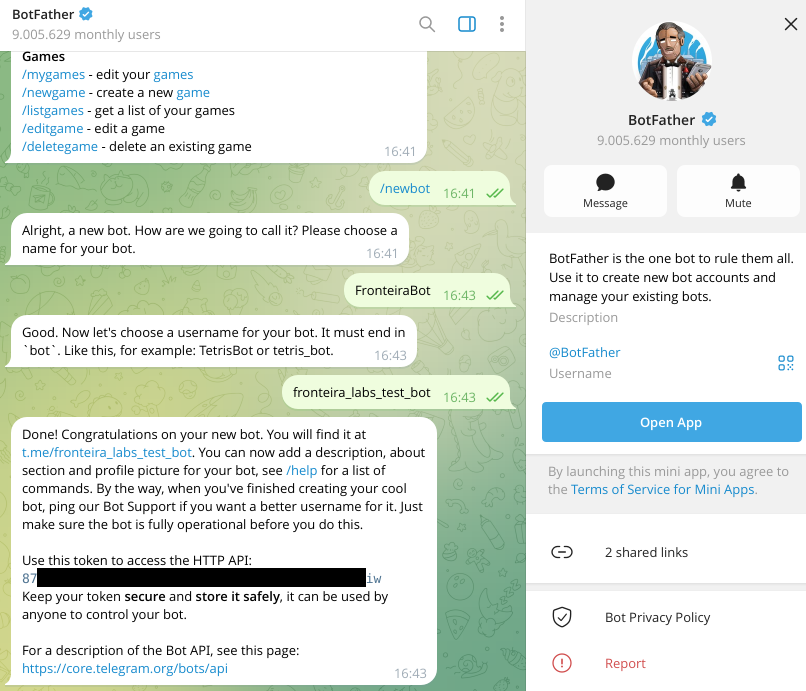
Com isso, a parte do Telegram está finalizada (por hora).
Passo 2: Instalando e Configurando o OpenClaw
Siga as instruções de instalação para o sistema operacional do computador onde você está instalando o OpenClaw. Com a instalação concluída, execute o comando de onboarding para iniciar a configuração guiada:
openclaw onboard
O assistente fará uma série de perguntas para configurar o gateway, o modelo de IA e o canal de mensagens. Vamos ver cada etapa.
Tipo de configuração
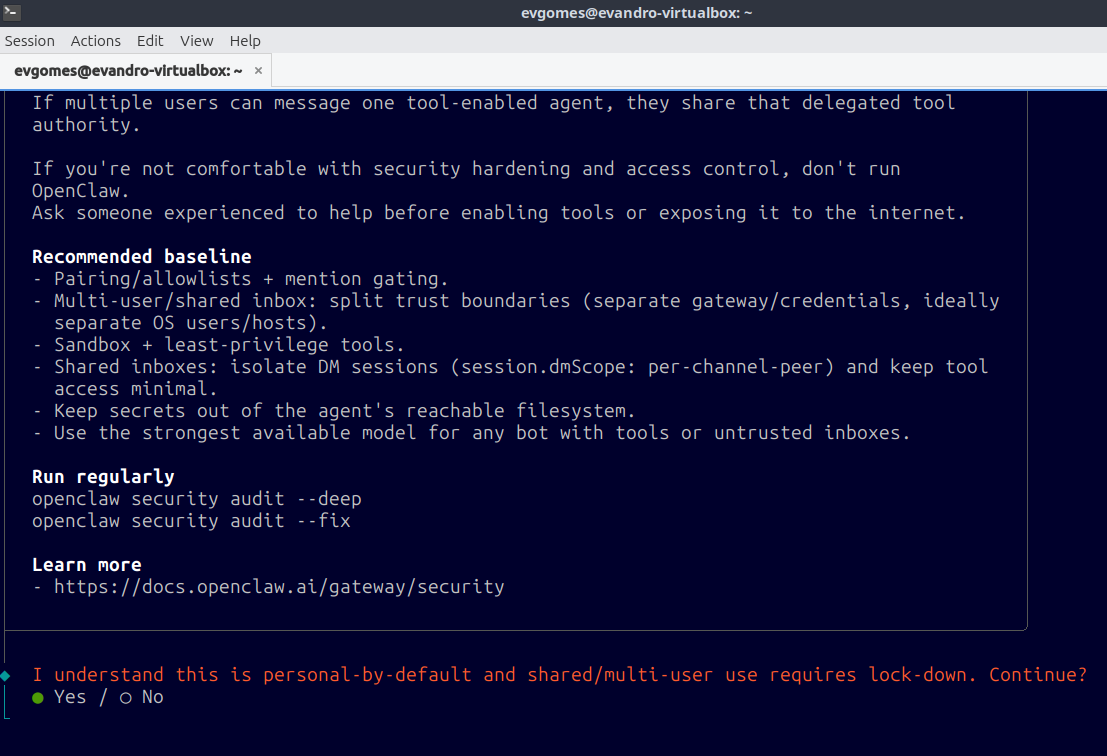
A primeira pergunta exibida na tela pergunta se você entende que a instalação segue o padrão de uso pessoal por padrão (para uma única pessoa), e que o uso por mais usuários requer passos adicionais.
Selecione a opção Yes (Sim) com seu teclado e continue para o próximo passo.
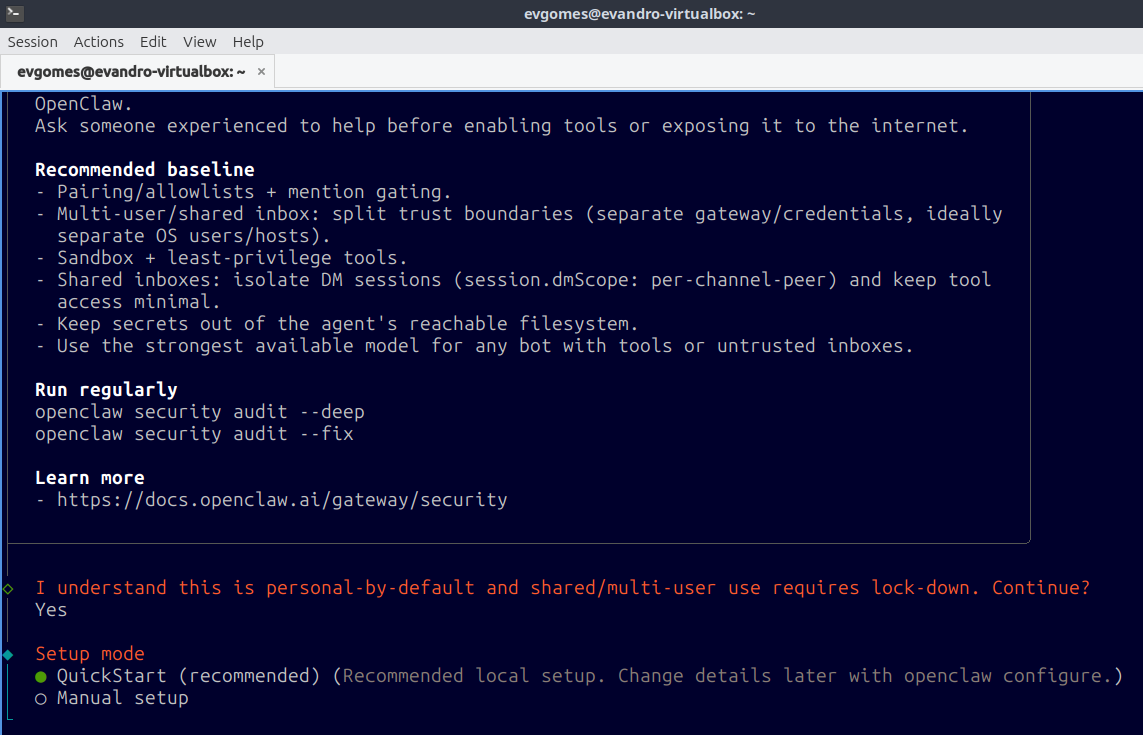
Modo quickstart
O instalador oferece um modo Quick Start (início rápido), que preenche automaticamente os valores mais comuns e agiliza a configuração inicial, e o modo Manual Setup (configuração manual), destinado a usuários mais avançados. Para este tutorial, vamos seguir com a opção QuickStart.
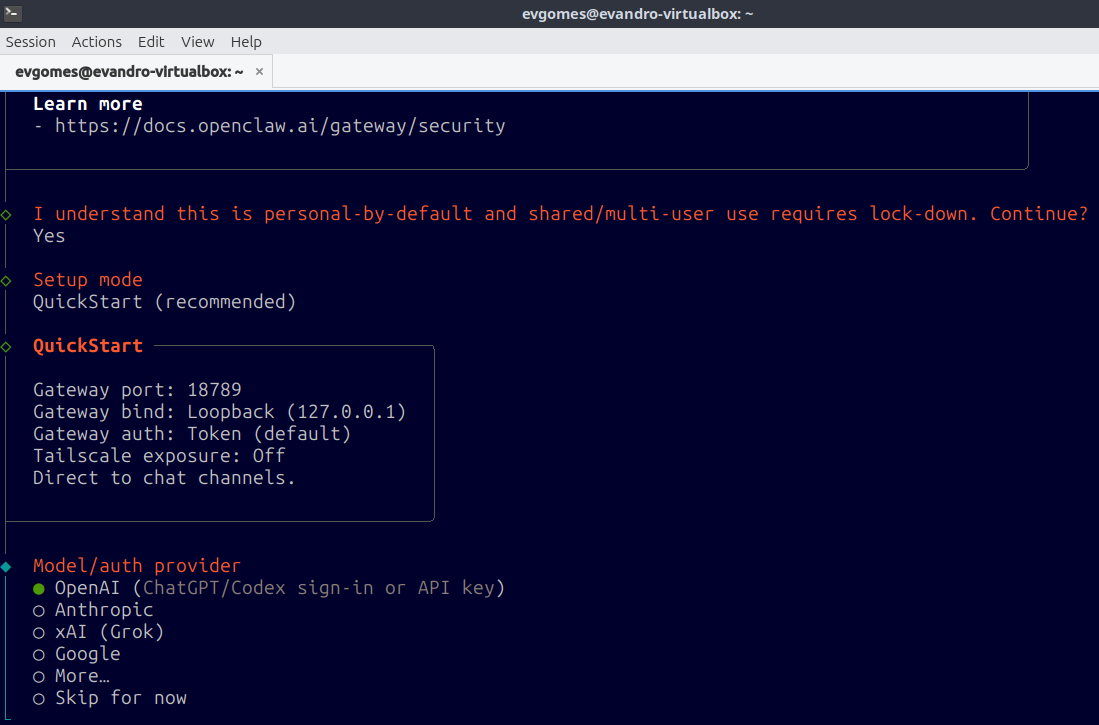
Seleção do provedor de IA
Na próxima tela, o assistente de configuração apresenta as opções do provedor de IA desejado para uso. As opções mais utilizadas (OpenAI, Anthropic, xAI e Google) aparecem por primeiro.
Você precisa ter uma assinatura de um desses provedores e / ou uma chave de API válida dependendo do provedor escolhido.
Como citei anteriormente, vamos prosseguir usando a opção OpenAI, pois é através dela que posso autenticar com minha conta do ChatGPT e utilizar o modelo gpt-5.5.
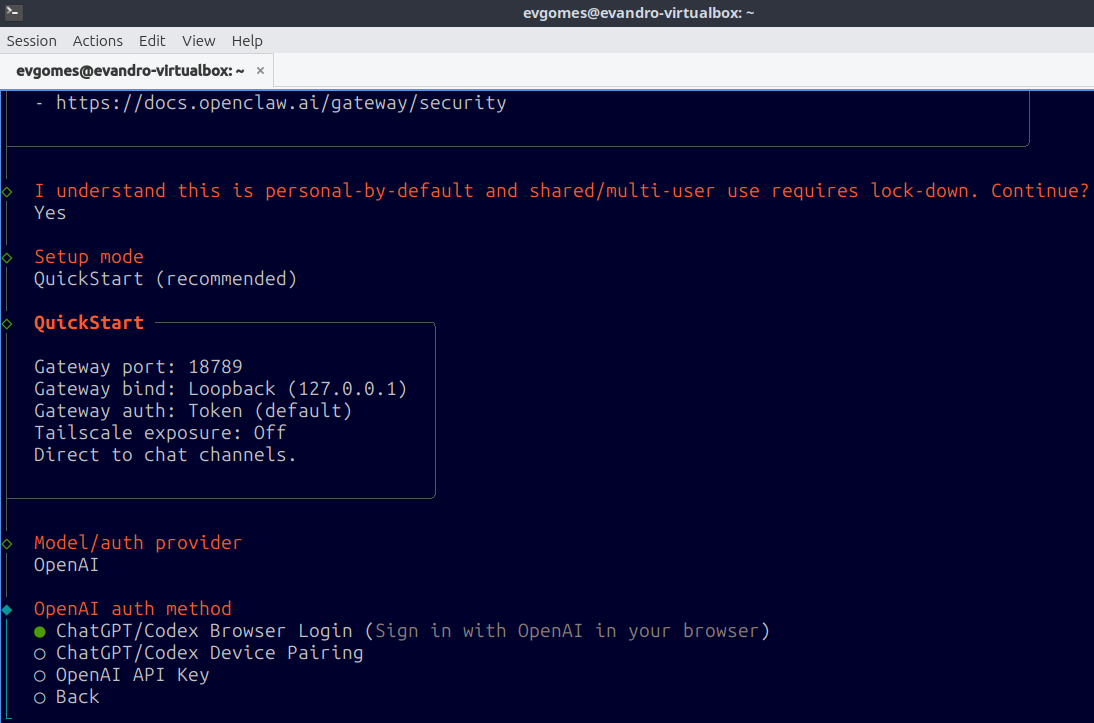
Autenticação com a OpenAI
Para autenticar com o provedor da OpenAI, há algumas opções disponíveis:
- Autenticação via navegador (primeira opção, a que vou utilizar);
- Codex Device Pairing (para utilização do Codex);
- OpenAI API Key (para quem deseja utilizar uma chave de API da OpenAI).
Vou seguir com a primeira opção.
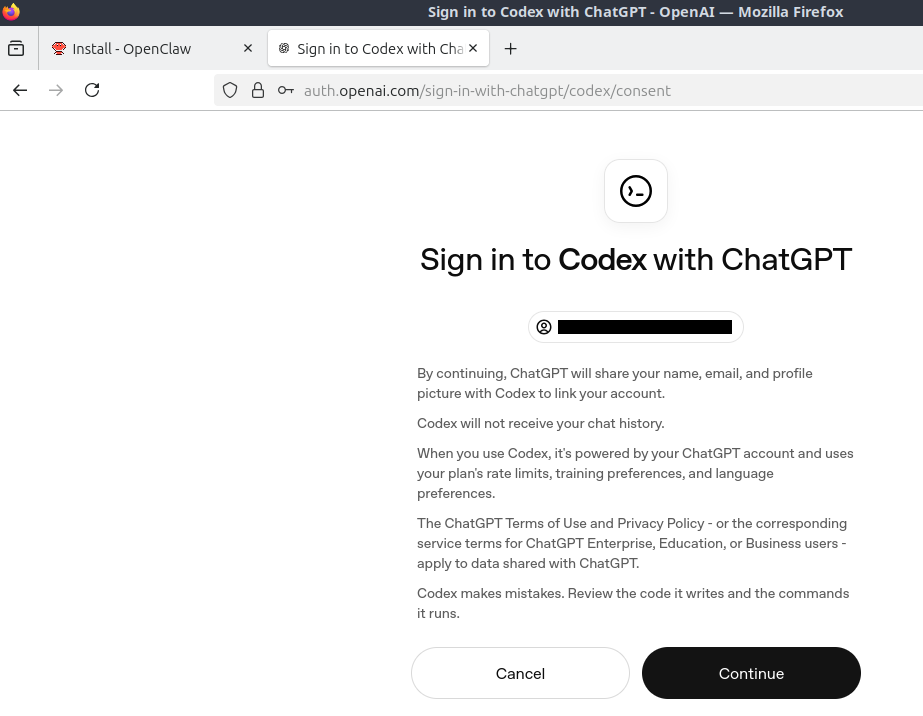
O navegador padrão do dispositivo será aberto automaticamente com a página de autenticação da OpenAI. Faça login normalmente com sua conta e, após autenticar, você poderá fechar a aba do navegador.
Instalação dos componentes
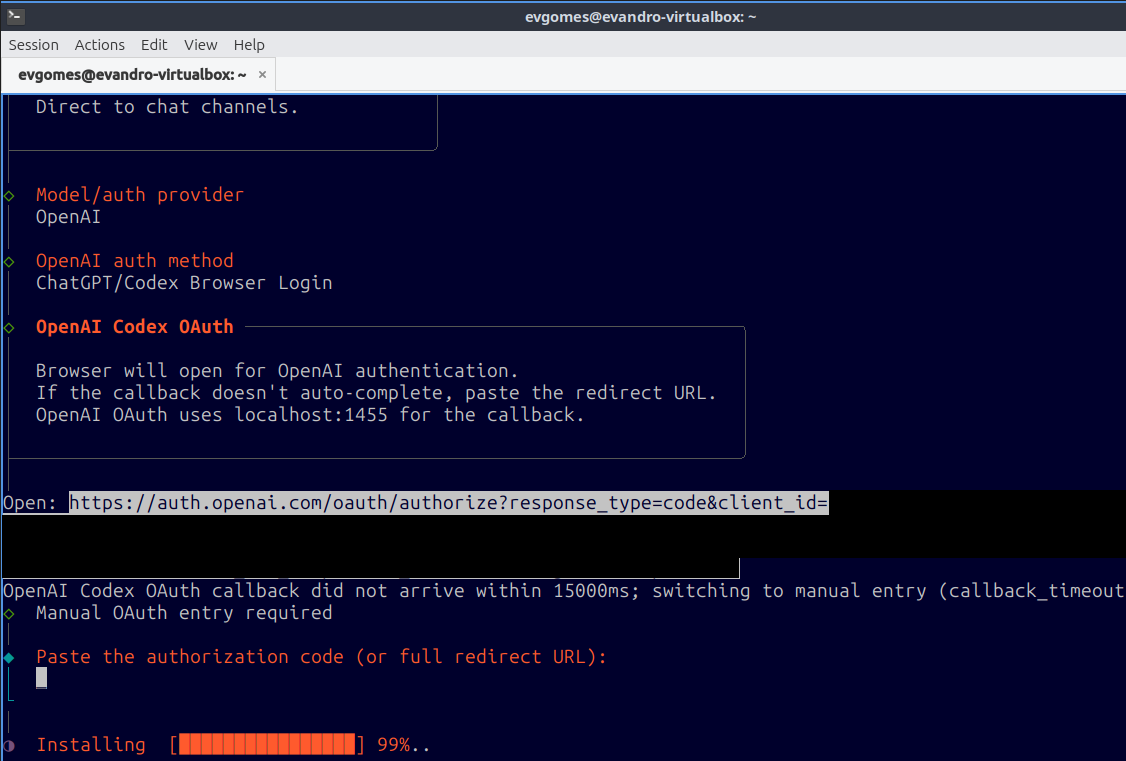
Após a autenticação, o OpenClaw será instalado e fará a configuração dos serviços básicos, conforme imagem abaixo. Aguarde essa etapa ser finalizada.
Confirmação do modelo
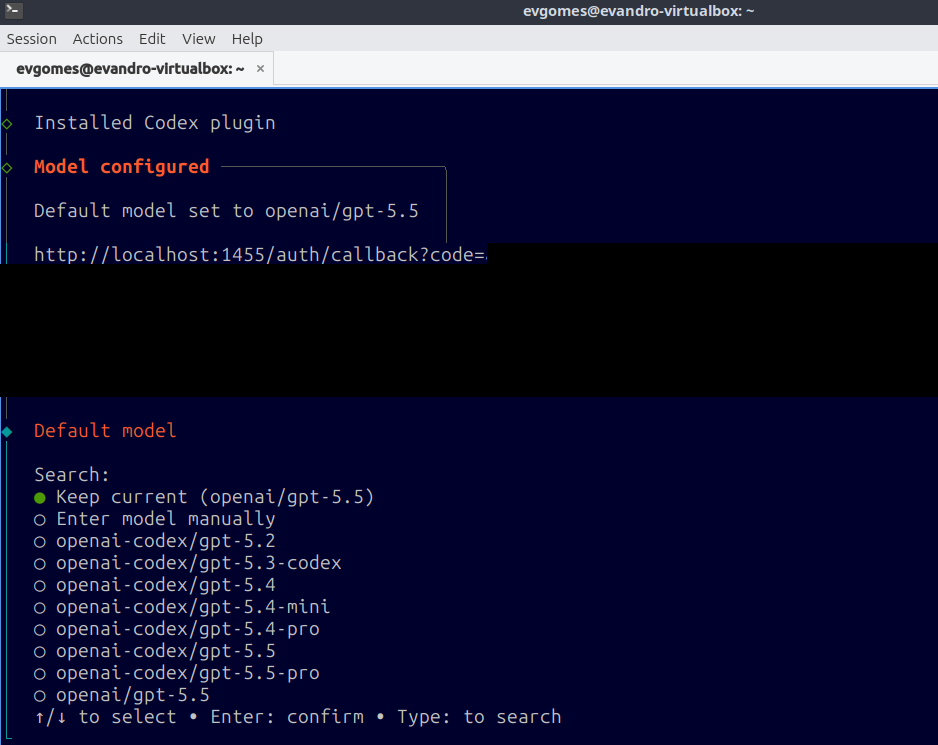
Na próxima tela, são apresentados os modelos de IA disponíveis para uso por parte do agente.
O assistente pergunta se você deseja manter o modelo padrão sugerido. Para este exemplo, mantive o modelo gpt-5.5, que até o momento de escrita deste artigo, é o mais atual disponibilizado pela OpenAI.
Selecionando o canal de mensagens
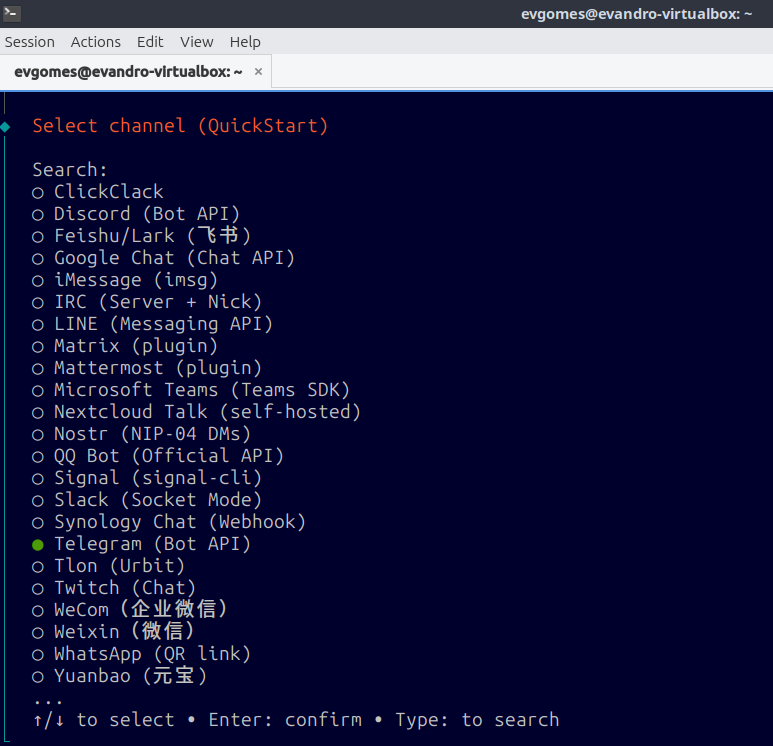
Nessa etapa, são apresentadas as diversas opções de canais de mensagem para se comunicar com o agente. Há uma grande variedade de canais disponíveis e, dependendo de suas necessidades, você pode optar por um canal de preferência.
Vamos prosseguir com a opção Telegram para este exemplo.
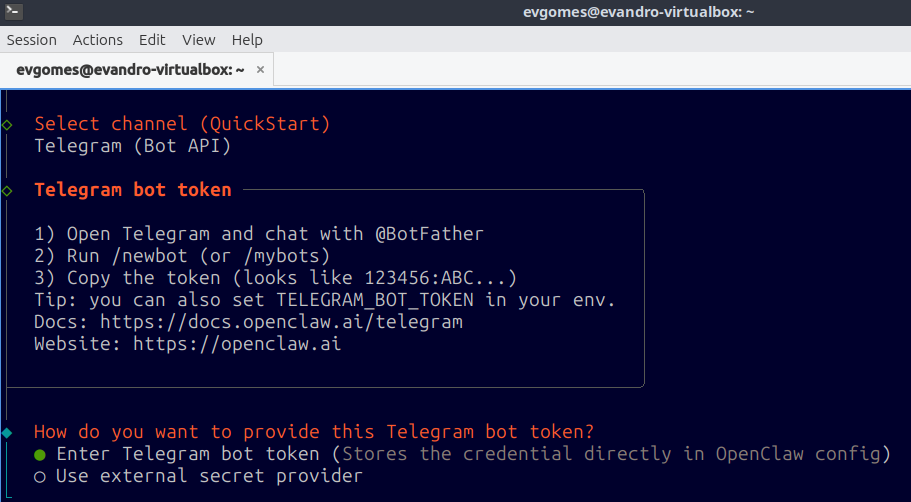
Inserindo o token do bot do Telegram
Lembra do token de API que recebemos do BotFather em momento anterior? Vamos precisar dele para fazer a configuração.
Selecione a primeira opção apresentada na tela (inserir token de bot do Telegram), e em seguida cole o token obtido através do BotFather.
O token é armazenado no diretório de configurações do OpenClaw.
Provedor de busca na web
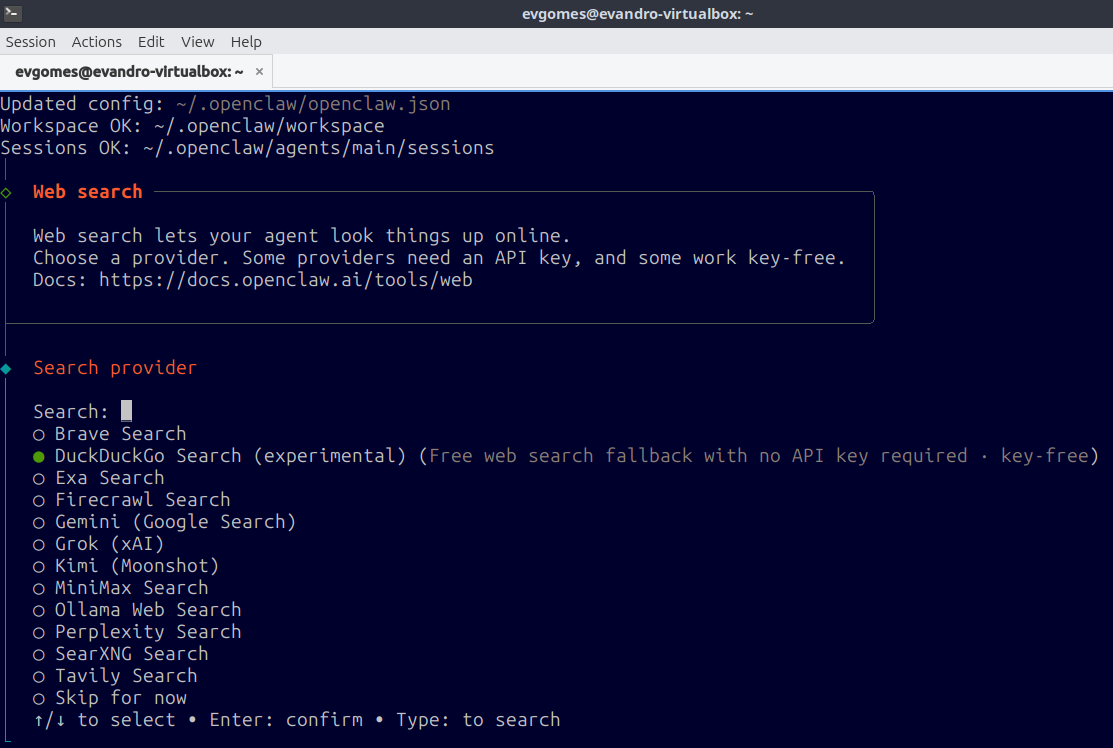
Dentre as capacidades mais importantes oferecidas pelos agentes de IA, temos a busca de conteúdo na internet. Na próxima tela, são apresentadas diversas opções de ferramentas de busca na internet para uso por parte do agente. Algumas precisam de chaves de API ou contas de acesso para funcionar.
Para prosseguir com este exemplo, vamos selecionar a opção DuckDuckGo Search. O DuckDuckGo é um motor de busca conhecido pela ênfase em privacidade, e a integração não depende de chaves de API ou contas pagas. Para este exemplo, é uma opção boa o suficiente.
Nota: é possível alterar as configurações do agente em relação a motores de busca na internet, canais de mensagem, modelos e demais configurações mais tarde através do painel de configuração do OpenClaw. Isso está fora do escopo deste artigo, mas recomendo a leitura da documentação oficial para entender todas as opções oferecidas.
Configurando skills
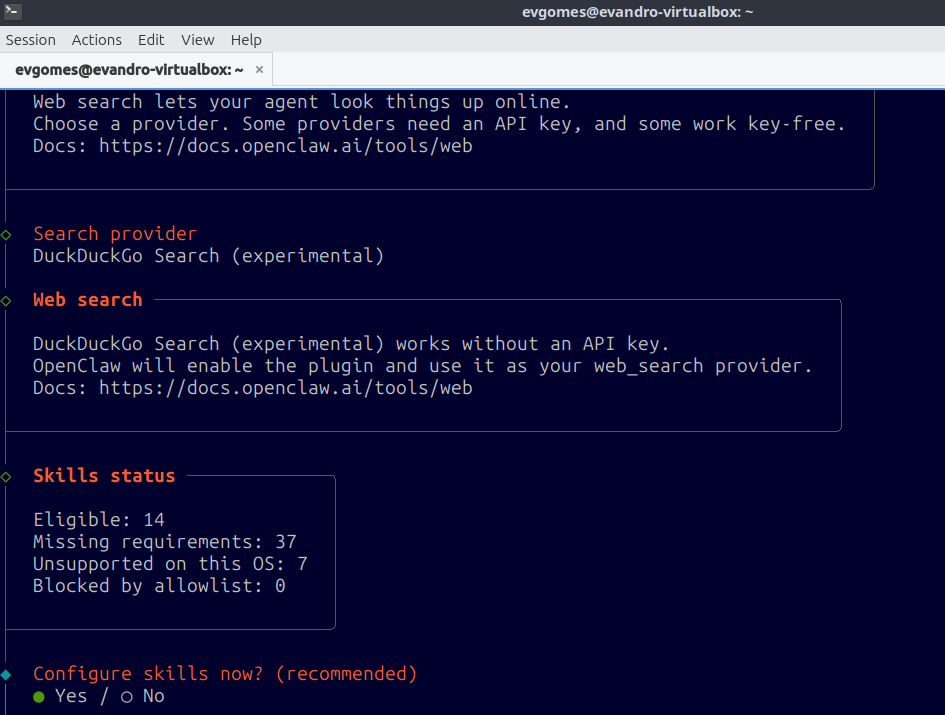
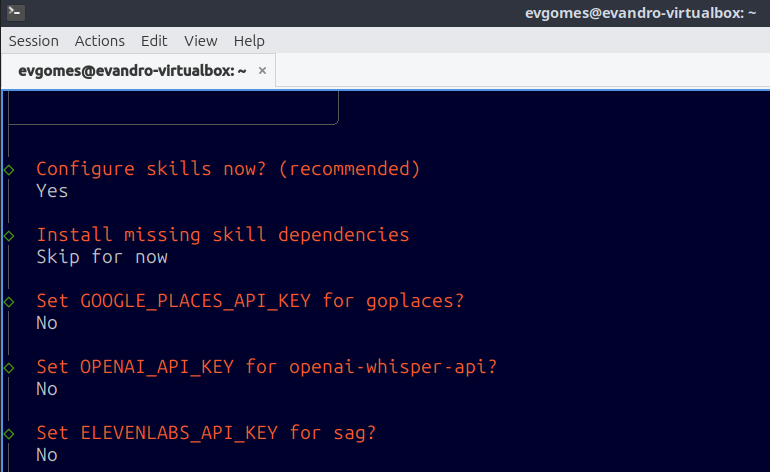
Na próxima tela, o OpenClaw pergunta se desejamos configurar skills (habilidades) como parte da configuração inicial.
Skills são uma forma de conferir habilidades específicas a seu agente para que ele possa realizar uma tarefa. Exemplo: realizar uma pesquisa aprofundada em um tema e gerar um relatório, acessar um serviço externo, interagir com ferramentas de escritório e email, dentre outros.
Existem sites na internet dedicados ao compartilhamento de skills úteis para uso por agentes de IA. Para este exemplo, não vamos nos aprofundar em nenhuma skill pré-configurada, mas vale o estudo do tema para entender como dar habilidades úteis aos agentes para completar tarefas.
Seguindo com a configuração, selecionei a opção Yes (sim) apenas para exibir as skills disponíveis por padrão, e então selecionei a primeira opção para pular essa etapa por hora. Você pode ver na lista algumas skills interessantes para uso.
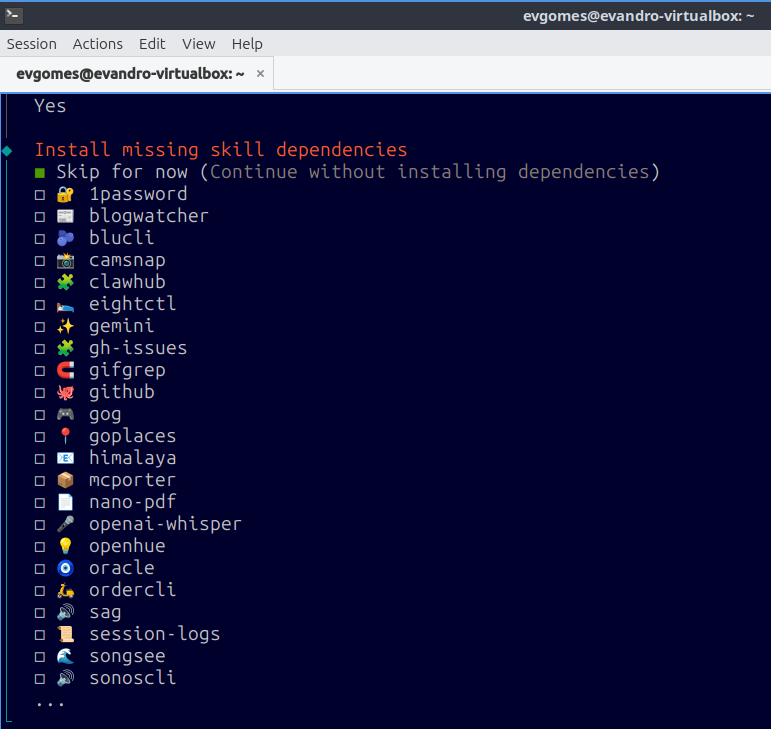
Ainda como parte desta etapa, o agente pergunta se você deseja fornecer algumas chaves de API para que possíveis skills selecionadas funcionem. Por exemplo, temos a solicitação de chaves de API do Google Places, da OpenAI, e do ElevenLabs nesta etapa.
Para prosseguir, apenas pulei essas configurações, pois não é necessário por hora.
Hooks
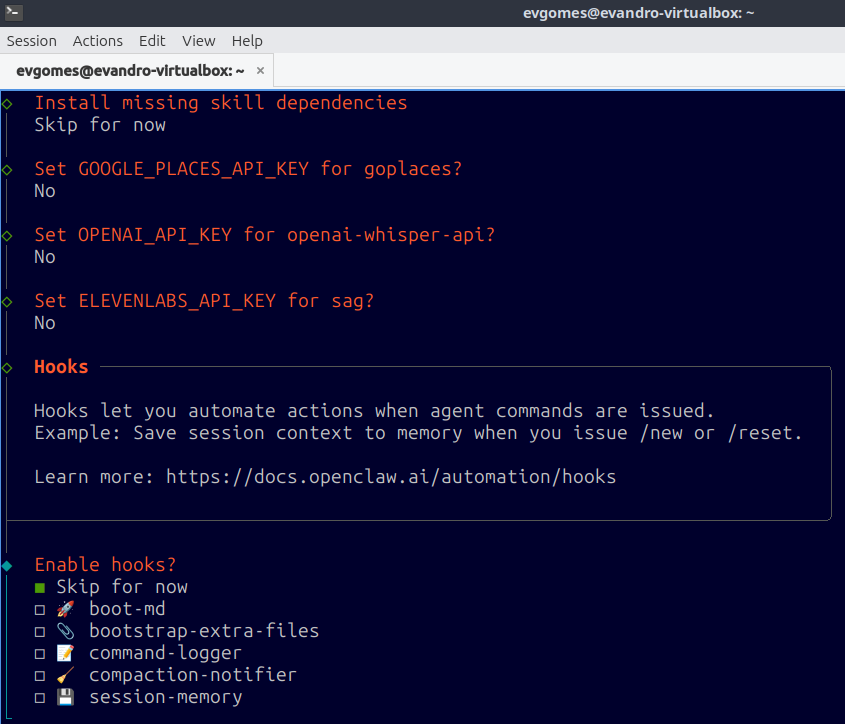
Hooks são ações automáticas disparadas por comandos específicos do agente, como /new ou /reset. Eles são úteis para configurar algum comportamento específico ou ação que você deseje realizar quando certos comandos ou eventos são disparados pelo agente ou pelo usuário interagindo com o agente.
Geralmente, essa é uma opção mais útil para quem é da área de tecnologia e precisa desenvolver automações.
Para este tutorial, selecionei Skip for now (pular por hora).
Inicializando o agente
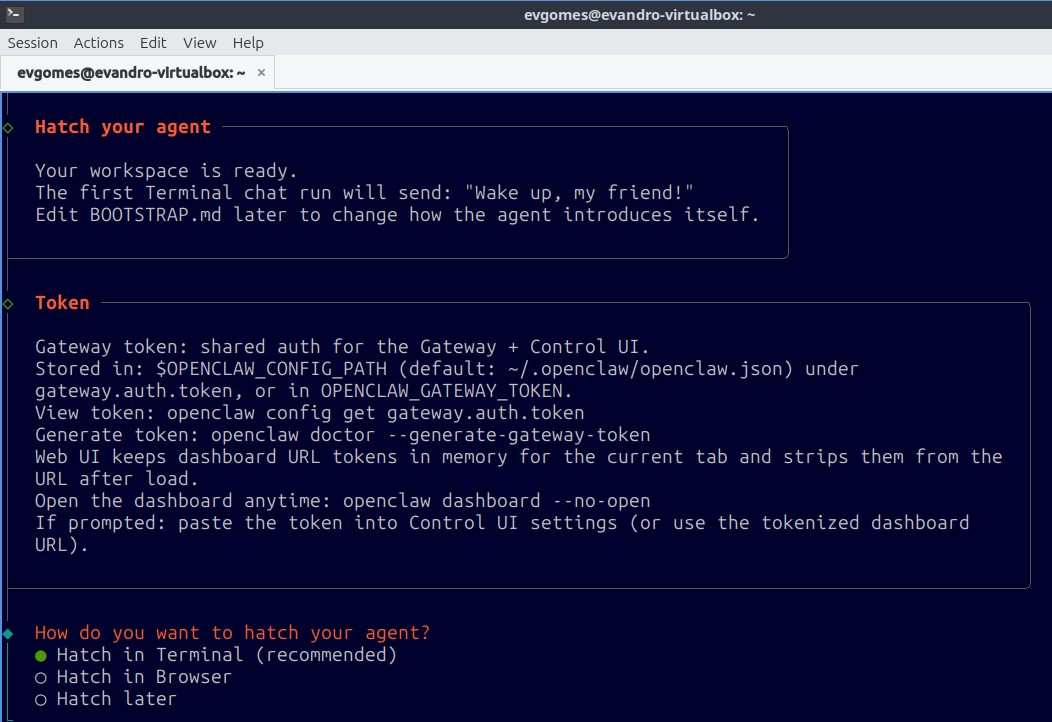
Ao final da configuração, o assistente informa que o workspace está pronto e pergunta como você deseja inicializar o agente para uma primeira interação.
Selecione Hatch in Terminal. A tradução literal seria "chocar no terminal" ou "incubar no terminal", o que nesse contexto basicamente significa "Começar pelo Terminal". Essa é uma forma de enviar uma mensagem inicial através do terminal de configuração, sem precisar usar o Telegram ainda.
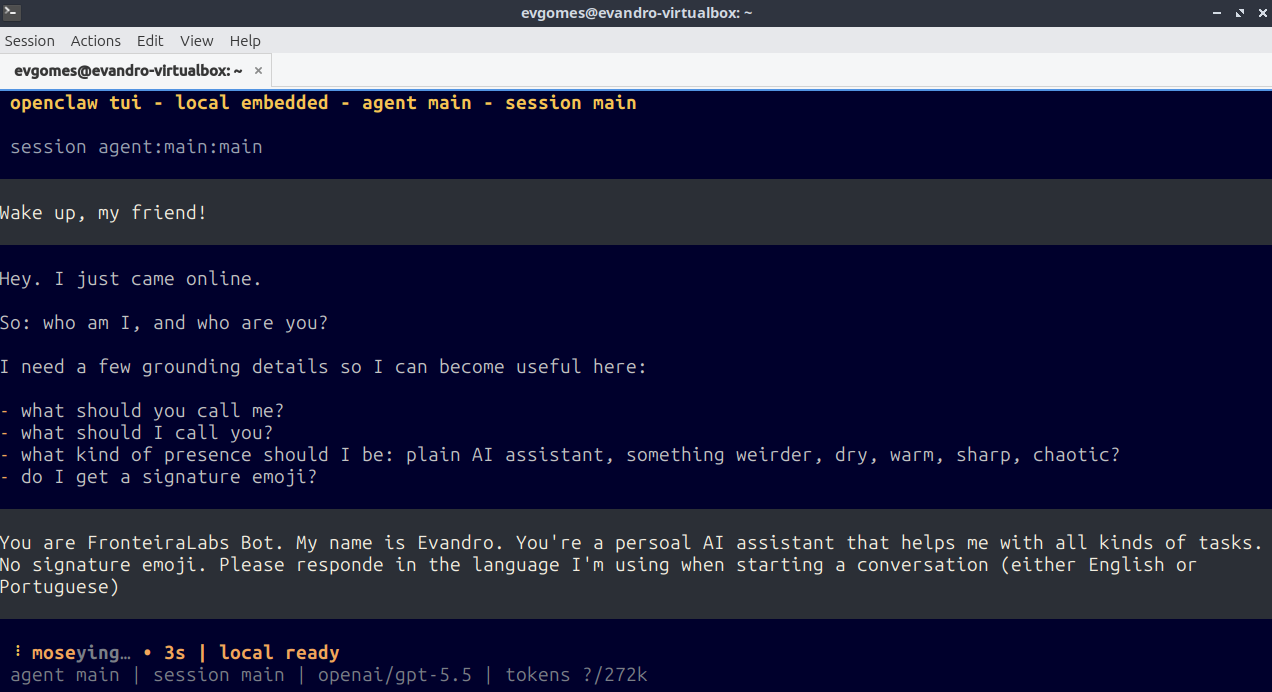
Ao inicializar, o agente envia uma mensagem de boas-vindas e faz algumas perguntas iniciais para estabelecer sua identidade:
- Qual o nome do agente;
- Qual o nome da pessoa que o agente está conversando;
- Qual a função do agente (o que ele faz e quais suas responsabilidades);
- Qual personalidade e tom de voz o agente deve adotar (simpático, objetivo, tímido, etc.);
- Qual emoji deve ser utilizado como "marca pessoal" pelo agente, ou se você não deseja o uso de emojis.
Essas respostas são salvas no arquivo BOOTSTRAP.md (parte da identidade do agente) e servem como instrução base para o agente sempre que ele for reiniciado.
No meu caso, defini o nome FronteiraLabs Bot, informei meu nome, pedi que respondesse no idioma que eu estiver usando (Português ou Inglês) e dispensei o emoji de assinatura.
Nota: eu estou escrevendo as frases em Inglês aqui, pois os artigos do blog são disponibilizados tanto em Português quanto em Inglês. Você pode escrever normalmente em Português ou em outro idioma de preferência.
Traduzindo a frase que usei para Português:
Você é o FronteiraLabs Bot. Meu nome é Evandro. Você é um assistente pessoal de IA que me ajuda com todo tipo de tarefa. Não use emoji de assinatura. Por favor, responda no idioma que eu estiver usando quando iniciar uma conversa (Inglês ou Português).
Passo 3: Vinculando o Telegram ao agente
Nesse momento, o agente já está funcionando, mas falta um último ajuste para que ele possa responder pelo Telegram. Por uma questão de segurança, é preciso fazer o pareamento e autorizar seu próprio usuário do Telegram a falar com o agente através da plataforma.
Abra o Telegram novamente e inicie uma conversa com o bot que você criou no Passo 1. Você pode fazer isso através do link disponível na mensagem. Use o botão Start (começar) para iniciar uma nova conversa. Esse botão envia o comando /start ao agente, que garante o início de uma nova sessão.
O bot responderá informando que o acesso ainda não está configurado e exibirá um código de pareamento. Copie o comando exibido na mensagem do bot, que tem o formato:
openclaw pairing approve telegram SEU_CODIGO
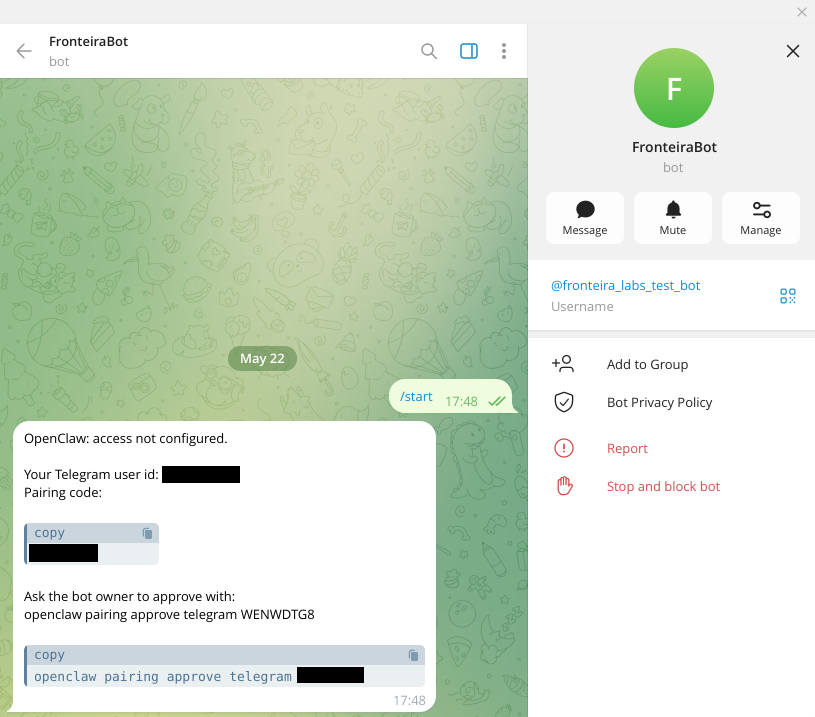
Abra uma nova janela do terminal / Powershell (ou o que você estiver usando para configurar o agente) e cole o comando de pareamento:
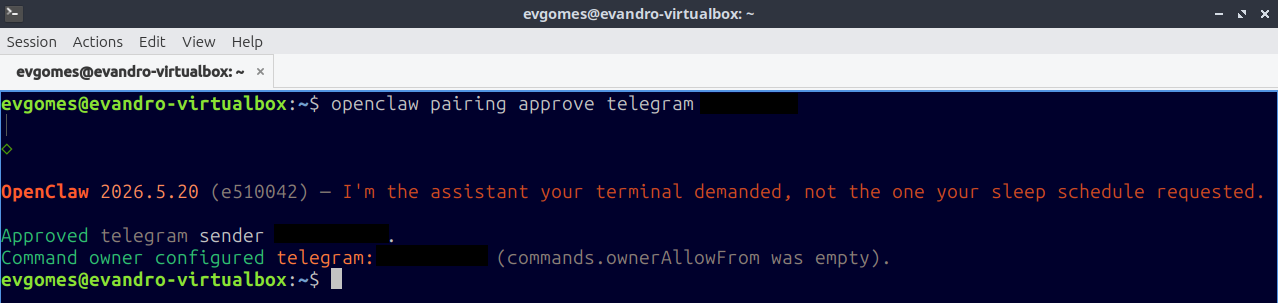
Com esse passo finalizado, você já deve ser capaz de conversar com o agente normalmente.
Passo 4: Primeira conversa
Com o pareamento feito, o agente está pronto para receber mensagens. Envie /new para iniciar uma nova sessão e comece a conversar normalmente. Se a configuração foi concluída corretamente, você deverá receber uma mensagem de resposta após o envio do texto.
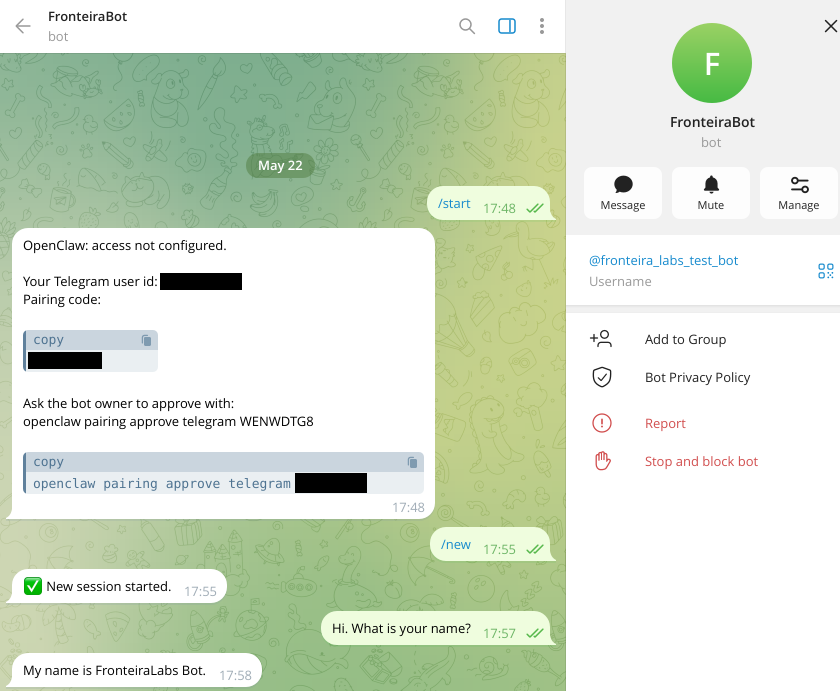
Pronto! Seu agente está pronto para uso, e você já pode começar a conversar com ele para te ajudar com quaisquer tarefas que precise.
Exemplo Prático de Uso: Lembretes de Contas à Pagar
Com o agente funcionando, é hora de ver o OpenClaw em ação com uma tarefa real. Vamos criar uma planilha com contas a pagar durante o mês, e depois configurar uma tarefa agendada para notificar no Telegram sobre as contas que devem ser pagas nos próximos três dias.
A vantagem de ter um agente como esse configurado é que não precisamos necessariamente de conhecimento em programação. Podemos usar linguagem natural, que é basicamente a forma que conversamos normalmente com outras pessoas, e pedir para o agente gerar a planilha e configurar as notificações.
Importante: em alguns casos, o agente pode gerar scripts de código para realizar as tarefas, então é bom ter alguma noção do que eles fazer para não executar comandos prejudiciais no computador. Se você não domina programação, sempre pergunte ao agente o que o script faz, e confirme com outros modelos de IA ou pessoas da área se o que ele está dizendo está correto ou não. Segurança nunca é demais.
Voltando a conversa com o agente, essa foi a instrução (ou prompt que enviei):
Inglês (original):
Hi. I'd like your help to build a spreadsheet to keep track of bills that I have to pay. Let's add the following columns to it:
- Description
- Pay to
- Total Value — money amount ($)
- Due by — date column (MM/dd/yyyy)
- Paid? — Yes / No column
Then please add those two bills to the list:
- Internet Bill — Pay to: My Internet Provider — Total Value: $65 — Due by: 05/25/2026
- Water Bill — Pay to: Water Services Company — Total Value: $50 — Due by: 05/28/2026
Please attach the spreadsheet here on Telegram for evaluation after you finish it.
Português (tradução):
Olá. Gostaria da sua ajuda para montar uma planilha de controle de contas a pagar. Vamos adicionar as seguintes colunas:
- Descrição
- Pagar a
- Valor total — campo monetário (R$)
- Vencimento — coluna de data (DD/MM/AAAA)
- Pago? — coluna Sim / Não
Depois, adicione essas duas contas à lista:
- Conta de Internet — Pagar a: Meu Provedor de Internet — Valor: R$ 65 — Vencimento: 25/05/2026
- Conta de Água — Pagar a: Empresa de Saneamento — Valor: R$ 50 — Vencimento: 28/05/2026
Por favor, anexe a planilha aqui no Telegram para avaliação ao terminar.
O agente respondeu em poucos minutos, entregando o arquivo bills_tracker.xlsx diretamente no chat do Telegram, com todas as colunas solicitadas e um dropdown de Sim/Não na coluna Paid? (Pago?).
Nota: os resultados podem variar para você dependendo do modelo usado e da forma de escrita. Lembre-se: modelos de IA não retornam resultados determinísticos. Se você mandar um mesmo prompt mais de uma vez, pode notar diferenças nos resultados, então sua experiência pode variar um pouco.
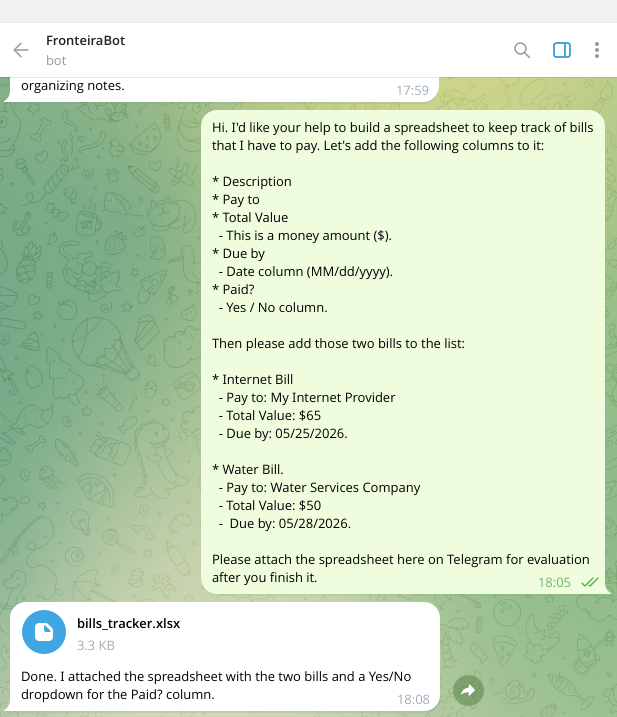
Ao abrir o arquivo, a planilha estava exatamente como solicitada: colunas estruturadas, valores formatados e as duas contas já preenchidas.

Com a planilha criada, o próximo passo foi configurar uma notificação automática diária para alertar sobre contas com vencimento próximo. Enviei o seguinte prompt:
Inglês (original):
I'd like to receive notifications every day at 9am ET notifying me of bills I'll have to pay in the next 3 days.
The message can be sent here on this same chat.
Please configure a scheduled job to run it, then run it once manually to make sure it is configured correctly.
Português (tradução):
Gostaria de receber notificações todos os dias às 9h (Eastern Time¹) me avisando das contas que vencerão nos próximos 3 dias.
A mensagem pode ser enviada aqui neste mesmo chat.
Por favor, configure um job agendado para isso e execute uma vez manualmente para confirmar que está funcionando corretamente.
¹ Eastern Time é o horário padrão de Nova York. Geralmente 1 hora antes do horário de Brasília, ou 2 horas antes durante o verão brasileiro.
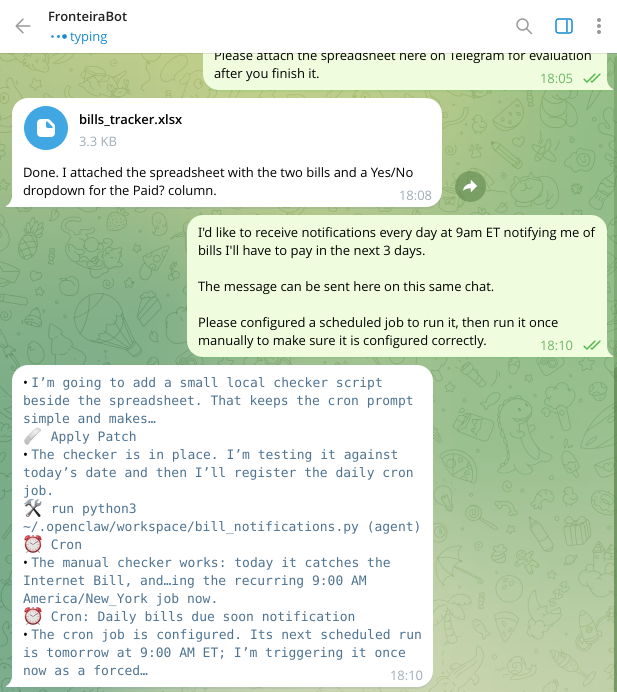
O agente não apenas criou a rotina, como também tomou uma decisão arquitetural interessante por conta própria: em vez de colocar toda a lógica dentro do cron diretamente, que é o sistema usado para as tarefas agendadas, ele criou um script Python separado (bill_notifications.py) no workspace, mantendo o prompt do cron simples e o código reutilizável (veja aqui o que mencionei sobre o agente tomar decisões de escrever código-fonte e a importância de revisar os scripts).
Outra coisa interessante a ser mencionada: durante a geração do processo, é possível ver o que o agente está "pensando" e entender o fluxo que ele decidiu seguir para gerar a rotina agendada.
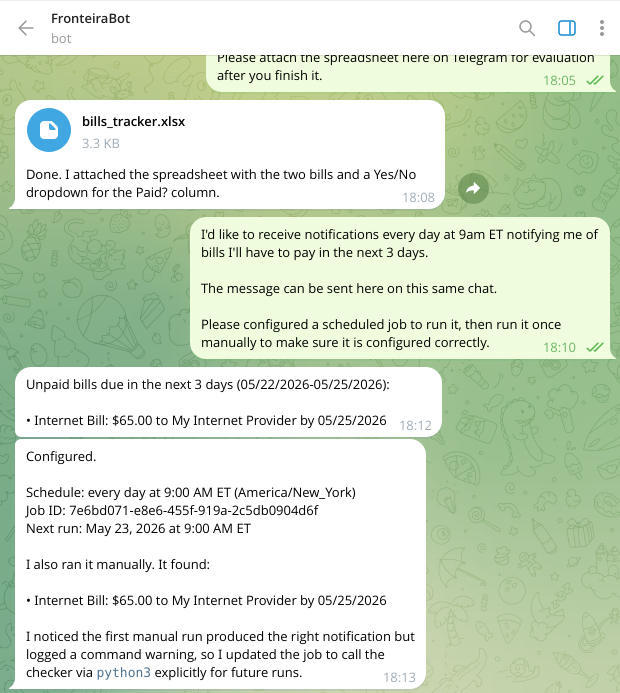
O resultado chegou em dois momentos distintos. Primeiro, o agente enviou a notificação gerada pela execução manual, confirmando que a conta de internet estava inclusa no alerta corretamente, considerando a data em que os testes foram executados (22/05/2026).
Depois, enviou um resumo completo da configuração da tarefa agendada, incluindo o ID (código da rotina), o agendamento e uma observação sobre um ajuste que fez para garantir que o comando de execução do script fosse chamado explicitamente nas próximas execuções.
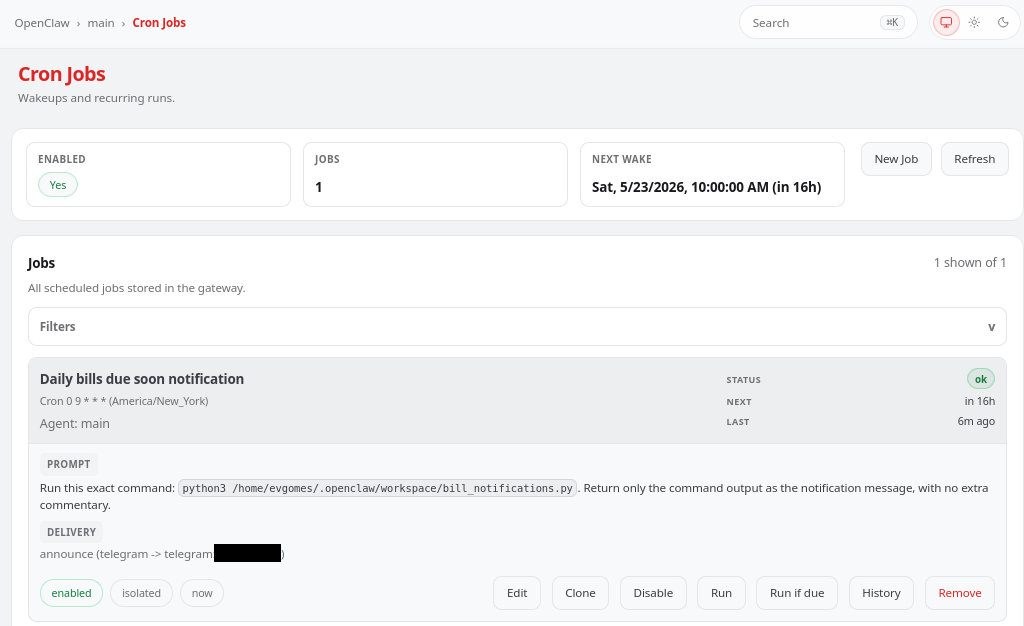
Não faz parte do objetivo deste artigo abordar a fundo todas as funcionalidades do OpenClaw, mas ele oferece um dashboard onde é possível verificar e modificar todas as configurações do agente.
Em uma das telas do dashboard, é possível visualizar a tarefa agendada cadastrada pelo agente.
Recomendo a leitura da documentação do OpenClaw para entender todas as funcionalidades presentes na plataforma.
Esse exemplo ilustra bem o que diferencia o OpenClaw de um chatbot comum. É possível conversar com o agente para gerar documentos e configurar procedimentos úteis no dia a dia, ou em seu ambiente de trabalho. Se você é da área de programação, pode usar o agente, por exemplo, para programar, ou executar tarefas de forma autônoma.
Como o OpenClaw se compara a Copilot, Claude Code e Codex?
A comparação mais útil não é perguntar qual ferramenta é "melhor" em termos absolutos. A pergunta correta é: para qual tipo de trabalho cada uma foi desenhada?
OpenClaw
O OpenClaw se destaca como plataforma de agente pessoal auto-hospedado e multicanal. Seu foco está em unir modelo, gateway persistente, workspace, canais de mensagem, tarefas agendadas e ferramentas em um ambiente controlado pelo usuário.
Ele faz mais sentido quando o objetivo é criar um assistente que vive fora do editor de código, conversa por mensagens, trabalha com arquivos e participa de rotinas pessoais ou operacionais.
GitHub Copilot, Claude Code, e Codex
Esses agentes são muito fortes no fluxo de desenvolvimento de software. Ele se integram a ferramentas como Github, aos editores de código, ao terminal e a fluxos de implementação. Para programadores e profissionais de tecnologia, são ferramentas muito úteis.
Se o objetivo é ter um assistente pessoal acessível por outro canal de mensagens como o Telegram, ou mesmo usar um agente para escrever código sem precisar estar com o editor de código aberto ou sem precisar estar conectado a um terminal ou plataforma de terceiros, então o OpenClaw faz mais sentido que essas ferramentas.
Conclusão
O OpenClaw vale a pena para quem quer experimentar agentes de IA além do chat tradicional e está disposto a lidar com configuração, permissões e segurança.
Ele é especialmente interessante para pessoas que querem testar um assistente pessoal mais operacional, executar rotinas agendadas e usar modelos de IA de diferentes provedores.
Ao mesmo tempo, não é uma ferramenta que deve ser configurada de forma descuidada. A capacidade de agir no ambiente é justamente o que torna o projeto útil, mas também é o que cria risco.
Para a maioria dos usuários, o melhor caminho é começar pequeno:
- rode em ambiente isolado;
- use um workspace de teste;
- conecte apenas um canal;
- habilite poucas ferramentas;
- revise comandos e permissões;
- evite dados sensíveis no início.
Com essa abordagem, o OpenClaw pode ser uma boa forma de entender na prática para onde os agentes de IA estão caminhando.
A principal mudança está na passagem de sistemas que apenas conversam para sistemas que conseguem participar de fluxos reais, com arquivos, ferramentas, canais e rotinas. Essa transição é uma das partes mais relevantes da IA aplicada aos negócios e ao trabalho cotidiano.
Quando automação, contexto e controle caminham juntos, agentes de IA deixam de ser curiosidade técnica ou de atuar como chats isolados e passam a fazer parte da infraestrutura de produtividade.
Fontes
- OpenClaw GitHub: https://github.com/openclaw/openclaw
Acesso em 22 de maio de 2026. - OpenClaw Docs, arquitetura do Gateway: https://docs.openclaw.ai/concepts/architecture
Acesso em 22 de maio de 2026. - OpenClaw Docs, instalação: https://docs.openclaw.ai/install
Acesso em 22 de maio de 2026. - OpenClaw Docs, configuração: https://docs.openclaw.ai/gateway/configuration
Acesso em 22 de maio de 2026. - OpenClaw Docs, Telegram: https://docs.openclaw.ai/channels/telegram
Acesso em 22 de maio de 2026. - OpenClaw Docs, OpenAI provider: https://docs.openclaw.ai/providers/openai
Acesso em 22 de maio de 2026. - OpenClaw Docs, segurança: https://docs.openclaw.ai/gateway/security
Acesso em 22 de maio de 2026. - OpenClaw Docs, exec tool: https://docs.openclaw.ai/tools/exec
Acesso em 22 de maio de 2026. - OpenClaw Docs, cron jobs: https://docs.openclaw.ai/automation/cron-jobs
Acesso em 22 de maio de 2026. - OpenClaw Docs, Windows: https://docs.openclaw.ai/platforms/windows
Acesso em 22 de maio de 2026. - OpenClaw Docs, macOS: https://docs.openclaw.ai/platforms/macos
Acesso em 22 de maio de 2026. - GitHub Docs, Copilot cloud agent: https://docs.github.com/en/copilot/concepts/agents/cloud-agent/about-cloud-agent
Acesso em 22 de maio de 2026. - GitHub Docs, Copilot CLI: https://docs.github.com/en/copilot/concepts/agents/copilot-cli/about-copilot-cli
Acesso em 22 de maio de 2026. - Claude Code Docs, overview: https://code.claude.com/docs/en/overview
Acesso em 22 de maio de 2026. - Claude Code Docs, routines: https://code.claude.com/docs/en/routines
Acesso em 22 de maio de 2026. - OpenAI Developers, Codex quickstart: https://developers.openai.com/codex/quickstart
Acesso em 22 de maio de 2026. - OpenAI Developers, Codex CLI features: https://developers.openai.com/codex/cli/features
Acesso em 22 de maio de 2026. - OpenAI Developers, Codex security: https://developers.openai.com/codex/agent-approvals-security
Acesso em 22 de maio de 2026.